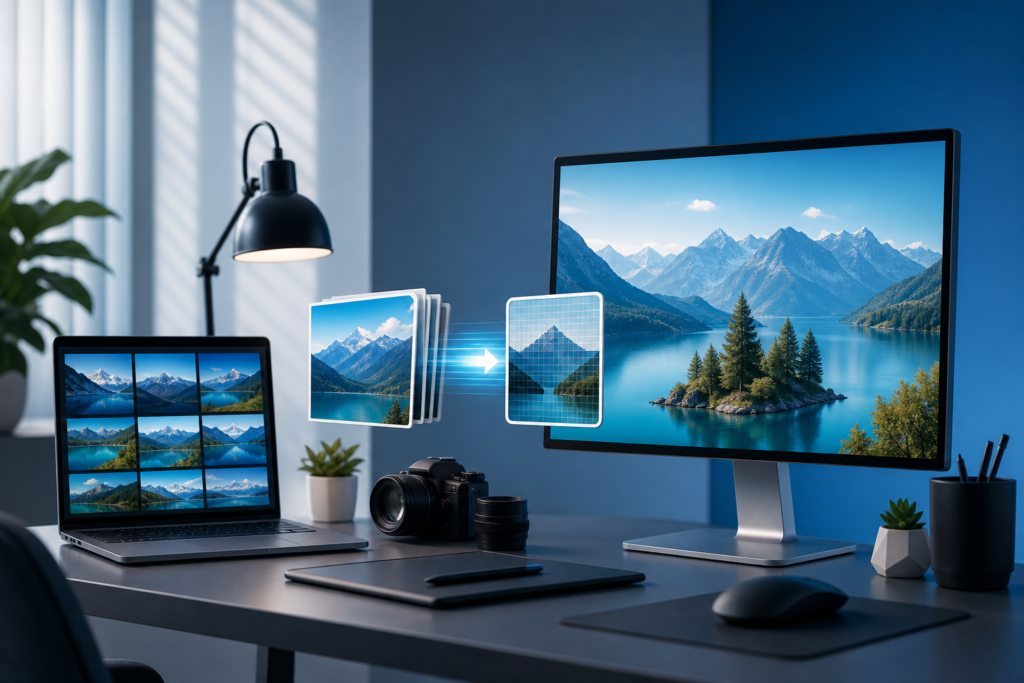
عندما تقوم باستخدام أداة تحويل الصور ثم تجد أن النتيجة النهائية مشوشة، أو غير متناسقة، أو أكبر من المطلوب، فغالبًا لا تكون المشكلة في الأداة نفسها بقدر ما تكون في الإعدادات، أو الملف الأصلي، أو طريقة التحقق من الناتج. لذلك فإن حل مشكلات محول صيغ الصور يبدأ عادةً بفهم ما الذي تغيّر فعلًا أثناء التحويل: هل تغيّرت الصيغة فقط؟ أم الحجم؟ أم نسبة الأبعاد؟ أم الجودة؟
دليل عملي حول حل مشكلات محول صيغ الصور
هذا الدليل العملي يشرح أكثر الأسباب شيوعًا لعدم ظهور النتيجة كما توقعت، وكيف تفحص كل خطوة بطريقة بسيطة قبل أن تعيد التحويل مرة أخرى. الهدف ليس فقط إصلاح المشكلة الحالية، بل أيضًا بناء طريقة عمل تمنع تكرارها، سواء كنت صاحب موقع، أو مصممًا، أو صانع محتوى، أو مسؤولًا عن تجهيز صور متجر إلكتروني.
لماذا تبدو نتيجة التحويل غير صحيحة أصلًا؟
في كثير من الحالات، يكون السبب أن المستخدم يتوقع من محول الصيغ أن يقوم بكل شيء دفعة واحدة: تحويل الصيغة، ضغط الصورة، تحسين الجودة، وتغيير الأبعاد. بينما الحقيقة أن كل وظيفة لها تأثير مختلف. إذا حوّلت ملفًا من PNG إلى JPG مثلًا، فمن الطبيعي أن يختلف المظهر قليلًا بسبب طبيعة الصيغة الجديدة. وإذا قللت الجودة أكثر من اللازم، فستظهر الحواف أقل وضوحًا. وإذا غيّرت الحجم دون الحفاظ على النسبة، فقد تبدو الصورة مشوهة.
لذلك، أول خطوة في حل مشكلات محول صيغ الصور هي تحديد نوع التغير الذي ظهر بعد التحويل: هل المشكلة في الوضوح، أم الألوان، أم النسبة، أم الحجم، أم توافق الملف مع المنصة التي سترفعه إليها؟ هذا التحديد يختصر نصف الوقت تقريبًا.
الأسباب الأكثر شيوعًا لظهور نتيجة غير متوقعة
1) اختلاف الصيغة بين الملف الأصلي والملف الناتج
ليست كل الصيغ متشابهة. فملف PNG عادةً يحافظ على الخلفية الشفافة، بينما JPG لا يدعم الشفافية بنفس الطريقة. لذلك إذا كنت تعتمد على الشفافية في التصميم، ثم حوّلت الملف إلى JPG، فقد يبدو الناتج “خطأ” رغم أنه مجرد سلوك طبيعي للصيغة الجديدة.
2) ضغط مفرط أثناء التحويل
بعض الأدوات تقلل حجم الملف عبر ضغط أعلى، ما قد يؤدي إلى فقدان تفاصيل دقيقة. إذا بدت الصورة باهتة أو تظهر فيها مربعات أو ضبابية، فغالبًا تحتاج إلى رفع الجودة أو اختيار إعداد ضغط أقل، خاصة عند التعامل مع صور المنتجات أو الصور التي تحتوي على نصوص.
3) تغيير الأبعاد دون الحفاظ على نسبة العرض إلى الارتفاع
إذا أجبرت الصورة على مقاس غير متناسب مع أبعادها الأصلية، فقد تظهر ممدودة أو مضغوطة. هذا الخطأ شائع جدًا عند تجهيز صور لموقع إلكتروني أو منشورات التواصل الاجتماعي، لأن كل منصة لها أبعادها المفضلة.
4) رفع ملف أصلي منخفض الجودة
لا يمكن لمحول الصيغ أن يصنع تفاصيل غير موجودة. إذا كانت الصورة الأصلية صغيرة جدًا أو مهزوزة أو مضغوطة مسبقًا، فإن التحويل لن يحولها إلى صورة مثالية. في هذه الحالة، المشكلة ليست في الأداة بل في جودة المصدر.
5) التصدير بإعدادات لا تناسب الاستخدام النهائي
الصورة التي تبدو جيدة على الهاتف قد لا تكون مناسبة للطباعة، والصورة التي تناسب العرض على الويب قد تكون كبيرة أكثر من اللازم لمنشور على وسائل التواصل. لذلك يجب ربط إعدادات التحويل بالهدف النهائي، لا بالاستخدام العام فقط.
كيف تتحقق من النتيجة بطريقة صحيحة؟
قبل الحكم على الأداة، افحص الناتج باستخدام نفس بيئة الاستخدام النهائية. فالصورة التي تبدو مقبولة داخل المعاينة قد لا تكون كذلك بعد رفعها على الموقع أو فتحها في تطبيق آخر.
- افتح الملف الناتج في أكثر من عارض صور.
- قارن بين النسخة الأصلية والنسخة المحوّلة عند نفس مستوى التكبير.
- تحقق من الأبعاد الفعلية، وليس من المظهر فقط.
- راجع اسم الصيغة الجديدة: JPG، PNG، WebP، أو غيرها.
- اختبر الصورة في المكان الذي ستستخدم فيه: صفحة ويب، متجر، بريد إلكتروني، أو منصة تواصل.
إذا أردت منهجية أدق، فستفيدك أيضًا قائمة تحقق شاملة قبل تنزيل النتيجة، لأنها تساعدك على اكتشاف المشكلة قبل اعتماد الملف النهائي.
خطوات عملية لحل المشكلة بسرعة
أولًا: ابدأ بالملف الأصلي
اسأل نفسك: هل المشكلة ظهرت قبل التحويل أم بعده؟ إذا كانت موجودة أصلًا في النسخة الأصلية، فالأداة لم تتسبب بها. جرّب فتح الصورة الأصلية في أكثر من جهاز وتأكد من حالتها.
ثانيًا: غيّر إعدادًا واحدًا فقط في كل مرة
إذا عدّلت الصيغة والجودة والحجم معًا، فلن تعرف أي تغيير تسبب في المشكلة. الأفضل أن تغيّر عنصرًا واحدًا ثم تختبر النتيجة. مثلًا: حوّل أولًا مع الحفاظ على الحجم، ثم غيّر الجودة، ثم جرّب أبعادًا مختلفة.
ثالثًا: اختر الصيغة المناسبة للغرض
إن كنت تحتاج خلفية شفافة أو تفاصيل رسومية دقيقة، فغالبًا PNG أو WebP سيكونان أنسب من JPG في بعض الحالات. أما إذا كانت الأولوية للحجم الصغير مع صورة فوتوغرافية، فقد يكون JPG مناسبًا أكثر. اختيار الصيغة الخاطئة من البداية يؤدي إلى انطباع بأن المحول “أخطأ” بينما المشكلة في القرار نفسه.
رابعًا: انتبه إلى الدقة لا إلى الحجم فقط
بعض المستخدمين يركزون على تقليل حجم الملف بالكيلوبايت فقط، ثم يندهشون عندما تتدهور الجودة. الأفضل أن تنظر إلى الدقة، ونسبة الأبعاد، وطبيعة المحتوى داخل الصورة. صورة تحتوي على نصوص أو شعارات تحتاج عناية أكبر من صورة خلفية عادية.
خامسًا: أعد اختبار الملف في سياقه الحقيقي
إذا كانت الصورة مخصصة لووردبريس أو لمتجر إلكتروني، فاختبرها داخل النظام نفسه. أحيانًا تكون المشكلة في طريقة عرض المنصة أو ضغطها الداخلي للصور. ولهذا من المفيد مراجعة طريقة الاستخدام داخل سياق الويب، كما في مقال دور تغيير حجم الصور في تحسين الظهور الرقمي، لأن الجودة والأبعاد تؤثر أيضًا على الأداء الرقمي العام.
جدول سريع: المشكلة وما الذي تفعله
| المشكلة الظاهرة | السبب المحتمل | الإجراء المناسب |
|---|---|---|
| ضبابية بعد التحويل | ضغط زائد أو ملف أصلي صغير | رفع الجودة أو استخدام ملف مصدر أفضل |
| تشوه في الشكل | تغيير غير متناسب في الأبعاد | الحفاظ على نسبة العرض إلى الارتفاع |
| فقدان الشفافية | التحويل إلى صيغة لا تدعمها | استخدام PNG أو WebP عند الحاجة |
| اختلاف الألوان | تغيير صيغة أو إعدادات عرض | مقارنة النتيجة في أكثر من عارض |
| ملف كبير جدًا | إعدادات إخراج غير مناسبة | مراجعة الإخراج وتقليل الحجم تدريجيًا |
متى تكون المشكلة من سير العمل وليس من الأداة؟
أحيانًا يكون محول الصيغ جيدًا، لكن المشكلة في التسلسل الكامل للعمل. مثلًا: تحميل صورة غير مناسبة، ثم تحويلها، ثم إعادة تصغيرها، ثم ضغطها مرة أخرى عند الرفع إلى الموقع. هذه السلسلة قد تنتج ملفًا ضعيفًا حتى لو كانت كل خطوة على حدة تبدو معقولة.
لهذا السبب تعتمد الفرق المنظمة على سير عمل واضح: اختيار المصدر الصحيح، تحديد الهدف، ضبط الصيغة، فحص النتيجة، ثم اعتماد الملف النهائي. ويمكنك الاستفادة من مقالات OneCode Pulse التعليمية المرتبطة بهذا الموضوع مثل تجنب فقدان الجودة عند تغيير حجم الصور أونلاين للحصول على فهم أعمق لكيفية حماية الصورة خلال خطوات المعالجة.
نصائح تمنع تكرار المشكلة مستقبلًا
- احتفظ دائمًا بنسخة أصلية غير معدلة.
- سمِّ الملفات بوضوح لتعرف النسخة الأصلية والنهائية.
- حدّد من البداية هل الأولوية للجودة أم للحجم أم للتوافق.
- اختبر الصورة على نفس الجهاز أو المنصة التي ستستخدم عليها.
- اعتمد إعدادات ثابتة للمشاريع المتكررة حتى تتجنب التخمين كل مرة.
كما أن فهم الخيارات المناسبة للإخراج يختصر الكثير من الأخطاء؛ لذلك قد يفيدك الاطلاع على اختيار خيارات الإخراج المناسبة لأنه يساعدك على ربط الصيغة النهائية بالهدف الحقيقي من الصورة.
في النهاية، المشكلة ليست دائمًا في محول الصيغ نفسه. غالبًا ما يكون السبب مزيجًا من صيغة غير مناسبة، أو ضغط زائد، أو أبعاد غير صحيحة، أو توقعات غير واقعية من الملف الناتج. عندما تفهم هذه النقاط، يصبح التعامل مع الصور أسرع وأكثر دقة وأقل إهدارًا للوقت.
خلاصة حل مشكلات محول صيغ الصور
إن حل مشكلات محول صيغ الصور يعتمد على تشخيص السبب الصحيح قبل إعادة التحويل: راجع الصيغة، والجودة، والأبعاد، والملف الأصلي، ثم اختبر النتيجة في مكان استخدامها الفعلي. بهذه الطريقة ستعرف متى تكون المشكلة من الإعدادات، ومتى تكون من المصدر، ومتى تحتاج فقط إلى اختيار صيغة أنسب.
الأسئلة الشائعة
كيف أعرف أن المشكلة من محول الصيغ وليس من الصورة الأصلية؟
قارن بين الصورة الأصلية والنسخة الناتجة في أكثر من عارض، وإذا كانت المشكلة موجودة في الأصل أو ظهرت مع نفس الملف قبل التحويل، فالمصدر هو السبب الأغلب.
هل فقدان الشفافية يعني أن التحويل فشل؟
ليس بالضرورة. بعض الصيغ مثل JPG لا تدعم الشفافية كما تفعل PNG أو WebP، لذلك قد تختفي الخلفية الشفافة عند اختيار صيغة غير مناسبة.
لماذا تصبح الصورة ضبابية بعد التحويل؟
غالبًا بسبب ضغط زائد أو تقليل جودة كبير، أو لأن الملف الأصلي نفسه منخفض الدقة، أو لأن التصدير تم بإعدادات لا تناسب الاستخدام المطلوب.
ما أفضل طريقة لتجنب تشوه أبعاد الصورة؟
احرص على الحفاظ على نسبة العرض إلى الارتفاع عند تغيير الحجم، ولا تفرض أبعادًا غير متناسبة إلا إذا كان ذلك مقصودًا ومناسبًا للتصميم.
هل يجب استخدام نفس الإعدادات لكل الصور؟
لا، لأن الصور الفوتوغرافية، والرسومات، والشعارات، وصور المنتجات تحتاج إعدادات مختلفة بحسب الصيغة والهدف والمنصة النهائية.
هل تحتاج إلى تحسين سير العمل الخاص بصور موقعك؟
إذا كانت مشكلات الصور تتكرر في موقعك أو متجرك أو محتواك الرقمي، يمكن لفريق OneCode Pulse مساعدتك في اختيار السير والإعدادات الأنسب. احجز استشارة مجانية لنراجع معًا الطريقة الأفضل لتحسين الجودة والكفاءة.