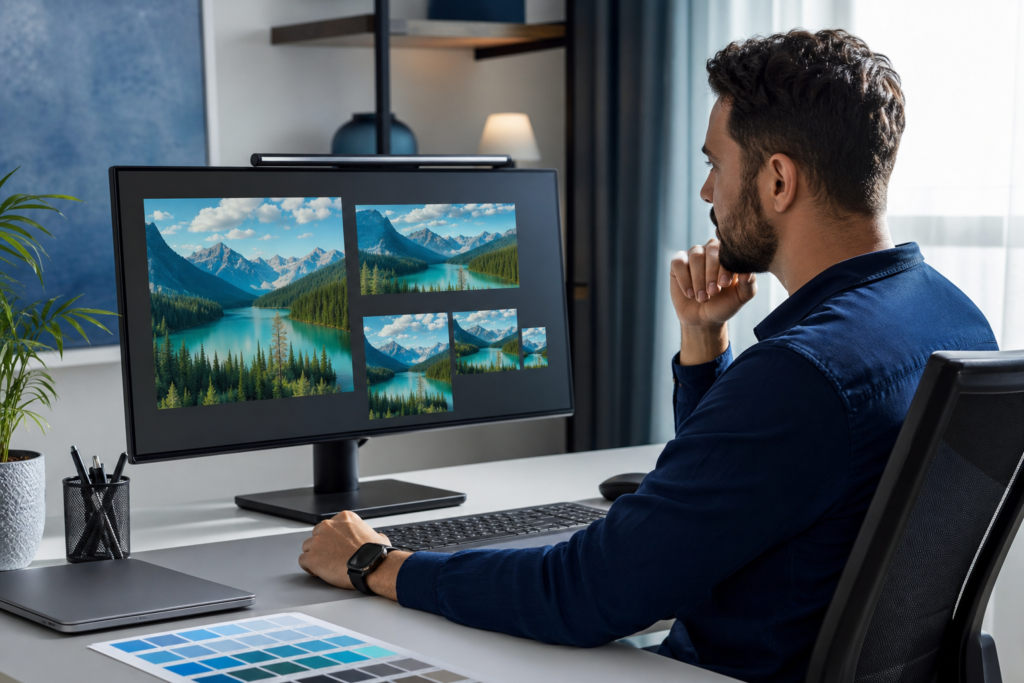
عندما تستخدم أداة لتغيير حجم صورة ثم تكتشف أن النتيجة النهائية تبدو مشوشة، أو غير متناسقة، أو ممددة بشكل مزعج، فغالبًا لا تكون المشكلة في الأداة وحدها. في كثير من الحالات، يكون السبب متعلقًا بطريقة إدخال الصورة، أو اختيار الأبعاد، أو إعدادات التصدير، أو حتى استخدام الصورة الأصلية في سياق غير مناسب. لذلك فإن حل مشكلات أداة تغيير حجم الصور يبدأ بفهم ما الذي حدث قبل الضغط على زر التحويل، لا بعده فقط.
هذا الدليل يشرح الأسباب الأكثر شيوعًا لظهور نتائج غير صحيحة بعد تغيير الحجم، ويقدم خطوات عملية تساعدك على تحسين المخرجات سواء كنت تعمل على موقع إلكتروني، أو منشور شبكات اجتماعية، أو مواد تسويقية، أو صور منتجات. وإذا كان عملك يعتمد على الصور بشكل متكرر، فهذه التفاصيل يمكن أن توفر عليك وقتًا كبيرًا وتقلل عدد المحاولات غير الناجحة.
القاعدة الأهم: الصورة الجيدة بعد تغيير الحجم لا تبدأ من أداة التحجيم نفسها، بل من اختيار الملف الصحيح، والنسبة الصحيحة، والغرض الصحيح.
ما المقصود بأن «النتيجة لا تبدو صحيحة»؟
قبل الدخول في حل مشكلات أداة تغيير حجم الصور، من المفيد تحديد شكل المشكلة بدقة. فعبارة «النتيجة لا تبدو صحيحة» قد تعني عدة أشياء مختلفة:
- الصورة أصبحت ضبابية أو فقدت حدتها.
- العناصر داخل الصورة تبدو ممددة أو مضغوطة.
- القصّ أزال جزءًا مهمًا من المحتوى.
- الملف النهائي كبير جدًا أو صغير جدًا مقارنة بالغرض منه.
- الألوان أو التباين بدت مختلفة بعد التصدير.
- الصورة مناسبة تقنيًا، لكنها لا تتناسب بصريًا مع المنصة المستهدفة.
تمييز نوع المشكلة مهم جدًا، لأن كل نوع يتطلب سببًا مختلفًا وحلًا مختلفًا. أحيانًا المشكلة تكون في نسبة الأبعاد، وأحيانًا في صيغة الملف، وأحيانًا في وجود صورة أصلية منخفضة الجودة لا تحتمل أي تكبير إضافي.
أسباب شائعة تجعل النتيجة غير مقبولة
1) استخدام صورة أصلية صغيرة ثم تكبيرها
إذا كانت الصورة الأصلية منخفضة الدقة ثم طلبت منها أبعادًا أكبر، فغالبًا ستفقد الوضوح. معظم أدوات التحجيم لا تستطيع خلق تفاصيل جديدة، بل تعيد توزيع البكسلات الموجودة. لهذا السبب، قد تبدو الصورة «أكبر» لكن أقل حدة.
الحل هنا بسيط نسبيًا: ابدأ بأصل أعلى جودة متى أمكن، أو اجعل الهدف تقليل الأبعاد بدل تكبيرها. وإذا كان التكبير ضروريًا، فاختر إعدادات تحافظ على الجودة قدر الإمكان، وتحقق من النتيجة على الشاشة الحقيقية التي ستُعرض عليها الصورة.
2) تجاهل نسبة الأبعاد
من أكثر الأخطاء شيوعًا إدخال عرض وارتفاع لا يتناسبان مع نسبة الصورة الأصلية. عندها تظهر الوجوه ممددة أو العناصر غير طبيعية. هذا لا يعني أن الأداة سيئة، بل يعني أن النسبة تغيرت بطريقة غير مناسبة.
في هذا السياق، من المفيد الرجوع إلى مقال إعدادات أداة تغيير حجم الصور للمواقع ومنصات التواصل لفهم كيف تختار الأبعاد المناسبة حسب الاستخدام النهائي، بدل الاعتماد على أرقام عشوائية.
3) القصّ غير المدروس
أحيانًا لا تكون المشكلة في تغيير الحجم، بل في القص. بعض الأدوات تقص أجزاء من الصورة تلقائيًا للحفاظ على الأبعاد المطلوبة. إذا لم تنتبه لذلك، فقد تجد الشعار مقطوعًا أو النص خارج الإطار أو الوجه غير مكتمل.
الحل الأفضل هو تحديد ما إذا كنت تريد التحجيم فقط أم التحجيم مع القص. وإذا كانت الصورة تحتوي عنصرًا مهمًا في الأطراف، فمن الأفضل توسيع المساحة الآمنة قبل التصدير أو اختيار قالب يناسب محتوى الصورة.
4) اختيار صيغة غير مناسبة
ليست كل الصيغ مناسبة لكل استخدام. فمثلًا، بعض الصور تصلح بصيغة JPG أكثر من PNG عندما يكون الهدف تقليل الحجم، بينما يحتاج بعضها الآخر إلى PNG للحفاظ على شفافية الخلفية. أما WebP فيوفر توازنًا جيدًا في كثير من حالات الاستخدام الرقمي.
إذا صدّرت الصورة بصيغة لا تناسب محتواها، قد تبدو النتيجة أضعف حتى لو كانت الأبعاد صحيحة. لذلك من الأفضل مراجعة الصيغة مع الغرض: موقع، إعلان، منتج، أو منشور اجتماعي.
5) ضغط مفرط بعد تغيير الحجم
بعض المستخدمين يغيّرون الحجم ثم يضغطون الصورة بشدة للحصول على ملف أصغر. النتيجة قد تكون مقبولة من ناحية الحجم، لكنها ضعيفة بصريًا. عندها تظهر البلوكات، أو الضبابية، أو ضياع التفاصيل الدقيقة.
هنا لا يكفي مجرد تقليل الوزن. المطلوب هو موازنة بين الحجم والجودة، ثم اختبار الصورة في مكان استخدامها الفعلي. إذا كانت الصورة ستُعرض في صفحة منتج أو بانر رئيسي، فالجودة أهم بكثير من توفير بضعة كيلوبايتات إضافية.
خطوات عملية لـ حل مشكلات أداة تغيير حجم الصور
تحقق من الملف الأصلي أولًا
ابدأ بمراجعة الصورة قبل أي تعديل: هل هي واضحة أصلًا؟ هل تحتوي على ضوضاء أو قصور في الإضاءة؟ هل تم حفظها أكثر من مرة بجودة منخفضة؟ أحيانًا يكون أصل المشكلة أقدم بكثير من أداة التحجيم نفسها.
إذا كان الأصل رديئًا، فلن يحل التحجيم المشكلة، بل قد يبرزها أكثر. لذلك احتفظ دائمًا بنسخة أصلية عالية الجودة عند الحاجة إلى نسخ متعددة.
اعمل بالنسبة الصحيحة، لا بالأبعاد فقط
بدل أن تسأل: كم يجب أن يكون العرض والارتفاع؟ اسأل أولًا: ما نسبة الأبعاد المطلوبة؟ هذا السؤال يسهّل كثيرًا عملية الحفاظ على التناسق. صورة مربعة، على سبيل المثال، تختلف في منطقها عن صورة غلاف أو بانر أو صورة مدونة.
إذا كنت تعمل على محتوى متعدد المنصات، فمن المفيد بناء قائمة داخلية بالأحجام المستخدمة باستمرار، بحيث لا تعيد التخمين كل مرة. ويمكن أن يساعدك مقال أسرع طريقة مجانية لتغيير حجم الصور أونلاين في فهم سير عمل سريع ومباشر للتحجيم اليومي.
اختر وضع التعديل المناسب
بعض الأدوات تقدم أوضاعًا مختلفة: ملاءمة داخل الإطار، تعبئة الإطار، قصّ تلقائي، أو تغيير أبعاد مباشر. لكل وضع نتيجة مختلفة. إذا كنت تريد الحفاظ على كامل الصورة، فلا تستخدم وضعًا يقص الأطراف. وإذا كنت تريد مظهرًا موحدًا في شبكة منشورات، فقد يكون القص جزءًا من الحل.
فهم هذه الأوضاع يوفّر عليك الكثير من إعادة العمل، خصوصًا عندما تتعامل مع صور متكررة لنفس المشروع أو العلامة التجارية.
راجع الإخراج قبل الاعتماد عليه
لا تفترض أن التصدير الأول صحيح. افتح الصورة بعد التعديل في جهاز آخر أو متصفح آخر أو شاشة مختلفة إذا أمكن. أحيانًا تبدو الصورة جيدة عند التحقق السريع، لكنها تكشف عن قصور واضح عند استخدامها في السياق النهائي.
هذا مهم بشكل خاص للمواد التسويقية والمواقع الإلكترونية، لأن الصورة قد تبدو صغيرة في المعاينة وتظهر مشكلتها فقط بعد النشر.
متى تكون المشكلة في الأداة نفسها؟
ليس من العدل إلقاء اللوم على المستخدم في كل مرة. أحيانًا تكون الأداة محدودة من حيث خيارات القص، أو الصيغ المدعومة، أو التحكم في الجودة. وقد تكون المشكلة في واجهة لا توضح الفرق بين التحجيم والقص، أو في إعدادات افتراضية غير مناسبة.
إذا لاحظت أن نفس المشكلة تتكرر مع ملفات مختلفة، فقد يكون من الأفضل تجربة أداة أخرى أو استخدام سير عمل أكثر وضوحًا. وفي حال كانت الصور جزءًا مهمًا من حضورك الرقمي، قد تحتاج إلى حلول أوسع من مجرد تعديل يدوي متكرر، مثل تحسين سير النشر أو إدارة المحتوى البصري بشكل أفضل.
كيف تحافظ على جودة أفضل بعد تغيير الحجم؟
- ابدأ بأصل عالي الجودة كلما أمكن.
- حافظ على نسبة الأبعاد الصحيحة.
- تجنب التكبير الكبير للصورة الصغيرة.
- اختر الصيغة المناسبة للهدف النهائي.
- قلل الضغط فقط بقدر الحاجة.
- اختبر النتيجة على الجهاز أو المنصة التي ستُستخدم عليها.
هذه الخطوات تبدو بسيطة، لكنها تمثل الفرق بين نتيجة عادية ونتيجة احترافية. وعمليًا، كثير من مشاكل الصور بعد التحجيم ليست تقنية معقدة، بل أخطاء صغيرة تتكرر بسبب السرعة أو التسرع في اختيار الإعدادات.
أمثلة سريعة من الاستخدام اليومي
إذا كنت تصمم صورة منشور لوسائل التواصل، فالمهم ليس فقط أن تكون الصورة «مقاسها صحيحًا»، بل أن يبقى العنصر الأساسي في المركز وضمن المساحة المرئية. وإذا كنت تعد صورة لصفحة منتج، فالواضح أن الهدف مختلف: إظهار المنتج بأقل تشويه ممكن، مع خلفية نظيفة وتفاصيل حادة.
أما إذا كنت تعمل على صورة لمقال أو صفحة هبوط، فقد تحتاج إلى توازن بين الجاذبية البصرية وخفة التحميل. هنا يصبح تقليل الحجم مهمًا، لكن ليس على حساب وضوح الرسالة.
متى تحتاج إلى دعم متخصص؟
إذا كنت تتعامل مع عدد كبير من الصور، أو مع موقع إلكتروني يعتمد على الأداء البصري، أو مع هوية علامة تجارية تتطلب اتساقًا دقيقًا، فقد لا يكفي الحل اليدوي البسيط. في هذه الحالات، قد تستفيد من مراجعة شاملة لسير العمل، أو من إعداد قوالب وتحجيمات معيارية، أو من ربط الصور بسير نشر أوسع وأكثر تنظيمًا.
وهنا يمكن أن تساعدك OneCode Pulse في تقييم المشكلة من منظور عملي: هل المطلوب تحسين الإعدادات؟ أم تبسيط سير العمل؟ أم بناء حل رقمي أوسع يدعم المحتوى والصور والتسويق معًا؟
موارد ذات صلة
خلاصة: حل مشكلات أداة تغيير حجم الصور يبدأ من السبب لا من النتيجة
في أغلب الحالات، لا تكون المشكلة في حل مشكلات أداة تغيير حجم الصور نفسه، بل في أصل الصورة، أو نسبة الأبعاد، أو القص، أو الصيغة، أو الضغط الزائد. عندما تحدد السبب بدقة، تصبح عملية التحسين أسرع وأكثر استقرارًا، وتقل الحاجة إلى التجربة والخطأ. إذا كنت تريد صورًا أكثر اتساقًا لموقعك أو حملاتك أو محتواك الرقمي، فابدأ بتعديل سير العمل قبل تعديل الصورة فقط.
الأسئلة الشائعة
لماذا تبدو الصورة ضبابية بعد تغيير حجمها؟
غالبًا لأن الصورة الأصلية صغيرة جدًا وتم تكبيرها، أو لأن الضغط كان عاليًا بعد التعديل. الحل هو استخدام أصل أعلى جودة وتقليل التكبير غير الضروري.
هل يجب أن أحافظ دائمًا على نسبة الأبعاد الأصلية؟
ليس دائمًا، لكن تغيير النسبة دون تخطيط قد يشوه العناصر أو يقص أجزاء مهمة. الأفضل اختيار نسبة تناسب الاستخدام النهائي ثم التعديل بناءً عليها.
ما الفرق بين التحجيم والقص عند تعديل الصور؟
التحجيم يغيّر أبعاد الصورة كلها، بينما القص يزيل أجزاء منها للحفاظ على إطار معين. أحيانًا تحتاج أحدهما فقط، وأحيانًا تحتاج الاثنين معًا.
أي الصيغ أفضل بعد تغيير الحجم: JPG أم PNG أم WebP؟
يعتمد ذلك على الهدف. JPG مناسب غالبًا للصور العادية، وPNG مفيد للشفافية، وWebP خيار جيد للمحتوى الرقمي عندما تريد توازنًا بين الجودة والحجم.
كيف أتأكد أن النتيجة النهائية مناسبة قبل النشر؟
افتح الصورة بعد التعديل على أكثر من جهاز أو في المتصفح أو داخل المنصة المستهدفة، وتحقق من الحدة، والنسبة، والقص، وحجم الملف قبل الاعتماد عليها.
احصل على استشارة مجانية لتحسين صور ومحتوى موقعك
إذا كانت الصور في موقعك أو حملاتك لا تظهر بالشكل الذي تريده، يمكن لفريق OneCode Pulse مساعدتك في تحليل المشكلة وتحسين سير العمل البصري بشكل عملي. تواصل معنا للحصول على استشارة مجانية.