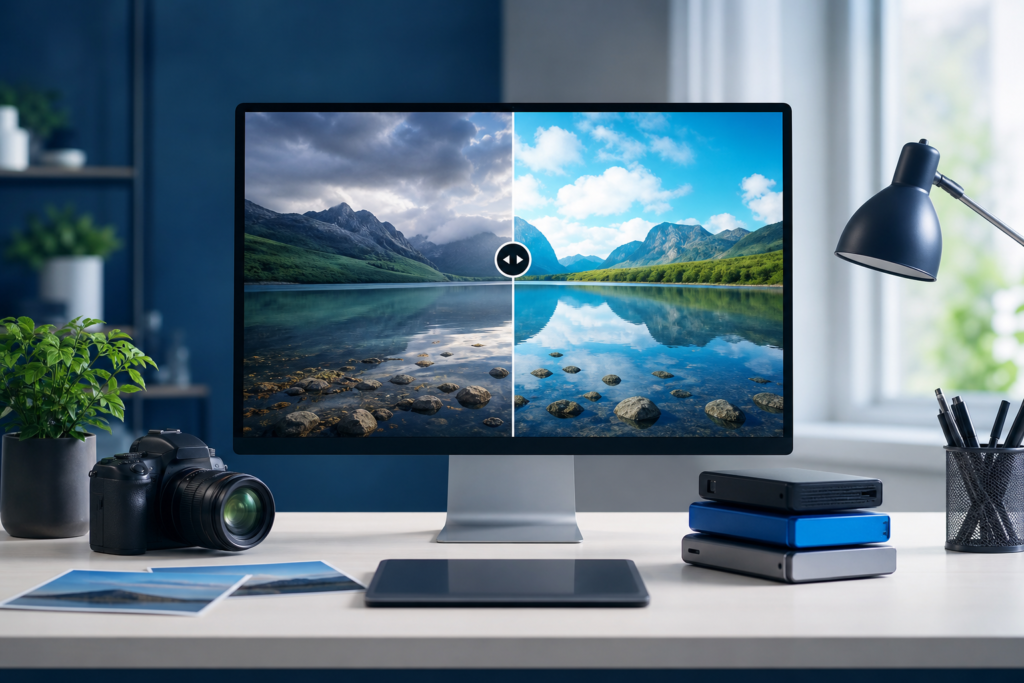
تظهر الحاجة إلى أداة تغيير حجم الصور في أكثر من سيناريو: عند تجهيز صور لموقع ويب، أو تهيئة صور لمنصات التواصل، أو تقليل حجم ملفات المنتجات في متجر إلكتروني. لكن المشكلة لا تكون في الأداة نفسها دائمًا، بل في طريقة الاستخدام، أو في اختيار الأبعاد والصيغة والجودة بشكل غير مناسب. لذلك فإن معرفة كيفية إصلاح أكثر أخطاء أداة تغيير حجم الصور شيوعًا تساعدك على توفير الوقت والحفاظ على مظهر احترافي لصورك.
في هذا الدليل العملي، ستتعرف على الأخطاء الأكثر تكرارًا أثناء تغيير الحجم، وكيف تميّز سبب المشكلة، ثم ما الخطوة الصحيحة لإصلاحها. الهدف ليس مجرد “تصغير الصورة”، بل الوصول إلى نتيجة واضحة، متناسقة، وسريعة التحميل دون تشويه أو فقدان مهم في التفاصيل.
لماذا تحدث أخطاء تغيير الحجم أصلًا؟
أغلب الأخطاء تظهر لأن تغيير الحجم ليس عملية واحدة ثابتة. فهناك فرق بين تقليل الأبعاد، وتقليل الوزن، والحفاظ على نسبة الأبعاد، واختيار صيغة الإخراج المناسبة. إذا تم تغيير أحد هذه العناصر دون الانتباه إلى باقي العناصر، تبدأ المشكلات بالظهور: تمدد في الصورة، ضبابية، قص غير مقصود، أو جودة منخفضة بعد الحفظ.
كما أن بعض الصور الأصلية تكون منخفضة الدقة أصلًا، أو مضغوطة بشدة قبل الوصول إلى أداة التغيير. في هذه الحالة، لا يمكن للأداة أن “تصنع” تفاصيل غير موجودة. هنا تصبح إدارة التوقعات مهمة بقدر أهمية التنفيذ نفسه.
أشهر الأخطاء في أداة تغيير حجم الصور وكيفية إصلاحها
1) تشوه الصورة بسبب تجاهل نسبة الأبعاد
من أكثر المشكلات شيوعًا أن تبدو الصورة ممدودة أفقيًا أو رأسيًا بعد التغيير. يحدث هذا عندما يتم إدخال عرض وارتفاع جديدين دون الحفاظ على نسبة الأبعاد الأصلية. النتيجة تكون صورة غير طبيعية، حتى لو كان المقاس “صحيحًا” رقميًا.
كيف تصلحها:
- فعّل خيار الحفاظ على نسبة العرض إلى الارتفاع إذا كان متاحًا.
- غيّر أحد البعدين فقط، واترك الأداة تحسب البعد الآخر تلقائيًا.
- إذا كان المطلوب مقاسًا محددًا جدًا، فاختر القص الذكي بدل التمدد.
هذه الخطوة مهمة بشكل خاص عند تجهيز صور البانر، صور المنتجات، وصور البروفايل، لأن التشوه فيها يظهر فورًا للعين.
2) فقدان الجودة بعد تصغير الصورة
قد تبدو الصورة واضحة قبل التعديل، ثم تصبح باهتة أو منكسرة الحواف بعد الحفظ. السبب غالبًا يكون اختيار جودة إخراج منخفضة جدًا، أو استخدام صيغة لا تناسب نوع الصورة، أو إعادة حفظ نفس الملف عدة مرات.
كيف تصلحها:
- اختر مستوى جودة مناسبًا بدل أقل قيمة متاحة.
- استخدم JPEG للصور الفوتوغرافية وWebP عند الحاجة إلى توازن أفضل بين الحجم والجودة.
- تجنب إعادة الضغط المتكرر للصورة نفسها.
إذا كنت تعمل على صور لموقع شركة أو متجر، فراجع أيضًا تحسين أبعاد الصور دون التضحية بالجودة للحصول على خطوات عملية أكثر دقة.
3) تبدو النتيجة ضبابية على الشاشات الكبيرة
أحيانًا تبدو الصورة جيدة على الهاتف، لكنها ضعيفة أو غير حادة على شاشة أكبر أو على صفحة ويب ذات عرض واسع. هذا يحدث عندما يكون المقاس النهائي أقل من المطلوب فعليًا للاستخدام المقصود.
كيف تصلحها:
- حدّد أين ستُعرض الصورة قبل تغيير حجمها.
- للويب، تأكد أن العرض النهائي يطابق مساحة العرض الحقيقية أو يتجاوزها قليلًا عند الحاجة.
- لا تكبّر صورة صغيرة جدًا لتناسب مكانًا أكبر؛ الأفضل البدء بصورة أصلية عالية الجودة.
عند العمل في بيئة تسويقية أو تصميمية، يساعد توحيد المقاسات مسبقًا على تقليل هذه الأخطاء منذ البداية، خاصة إذا كنت تدير صورًا متعددة لعملاء أو حملات.
4) قصّ أجزاء مهمة من الصورة
بعض الأدوات تقوم بالقص تلقائيًا عند طلب مقاس ثابت. هذا مفيد أحيانًا، لكنه قد يقطع وجهًا، شعارًا، أو عنصرًا رئيسيًا في المشهد. المشكلة هنا ليست في القص نفسه، بل في استخدامه دون معاينة دقيقة.
كيف تصلحها:
- استخدم المعاينة قبل التنزيل إن كانت متاحة.
- حرّك منطقة القص يدويًا لتفادي قطع العناصر المهمة.
- إذا كانت الصورة تحتوي على نص أو شعار، فغالبًا الأفضل تجنب القص الحاد.
في مشاريع المحتوى التجاري، قد يكون من الأفضل تعديل التكوين قبل تغيير المقاس بدل الاعتماد على القص بعده.
5) ظهور ملفات أكبر من المتوقع بعد التغيير
من الغريب أن تصبح بعض الصور أكبر حجمًا بعد تغييرها، خصوصًا إذا تم حفظها بصيغة غير مناسبة أو بإعدادات جودة مرتفعة جدًا. هذا يضعف هدف التغيير نفسه، لأنك تحتاج صورة أخف وأسرع في التحميل.
كيف تصلحها:
- اختر الصيغة التي تناسب نوع الصورة.
- جرّب تقليل الجودة تدريجيًا حتى تصل إلى توازن مناسب.
- تجنب تحويل صورة صغيرة أصلًا إلى صيغة تنتج ملفًا أثقل بلا فائدة.
إذا كان تركيزك على موقع WordPress أو متجر إلكتروني، فقد يفيدك الاطلاع على أداة تغيير حجم الصور لووردبريس: دليل عملي متكامل لفهم سياق الاستخدام داخل المواقع.
6) أخطاء الصيغة بين JPG وPNG وWebP
قد تبدو الصورة مختلفة بعد التصدير لأن كل صيغة تتعامل مع الشفافية والضغط والتفاصيل بشكل مختلف. PNG مناسب للشفافية والرسومات الحادة، بينما JPG أفضل غالبًا للصور الفوتوغرافية، وWebP يمنح توازنًا جيدًا في كثير من الحالات.
كيف تصلحها:
- استخدم PNG عندما تحتاج شفافية أو حوافًا حادة لرسوم بسيطة.
- استخدم JPG للصور الواقعية واللقطات الفوتوغرافية.
- جرّب WebP عندما يكون الهدف تقليل الحجم مع الحفاظ على جودة مقبولة للويب.
لمزيد من الفهم العملي، يمكن الرجوع إلى مقال كيف تتعامل أدوات أداة تغيير حجم الصور مع JPG وPNG وWebP؟ قبل اختيار الصيغة النهائية.
7) اختلاف النتيجة بين الهاتف والكمبيوتر
قد تبدو الصورة “مضبوطة” في جهاز، ثم تظهر مختلفة في جهاز آخر. غالبًا يرجع ذلك إلى الشاشة أو المتصفح أو طريقة المعاينة، لا إلى الصورة وحدها. أحيانًا يكون سبب المشكلة أن الملف النهائي تم تنزيله بشكل صحيح، لكن طريقة عرضه مختلفة.
كيف تصلحها:
- افتح الملف على أكثر من جهاز أو متصفح للتأكد من ثبات النتيجة.
- تحقق من نسبة العرض إلى الارتفاع قبل الحكم على النتيجة.
- استخدم ملفًا تجريبيًا واحدًا عند إعداد قوالب العمل.
إذا كنت تدير صورًا كثيرة لفريق أو لعميل، فقد يكون من المفيد اعتماد عملية موحدة بدل القرارات الفردية لكل صورة. وهنا تساعدك أداة تغيير حجم الصور للشركات: سير عمل عملي وفعّال في بناء منهج أكثر استقرارًا.
خطوات عملية لتفادي الأخطاء قبل التصدير
- حدد الهدف أولًا: هل الصورة للموقع، للإعلانات، أو لوسائل التواصل؟
- ابدأ من الأصل الجيد: الصورة عالية الجودة تمنحك مرونة أكبر.
- ثبّت المقاس المطلوب: لا تغيّر الأبعاد عشوائيًا.
- حافظ على نسبة الأبعاد: إلا إذا كنت تريد قصًا مقصودًا.
- اختر الصيغة المناسبة: حسب نوع الصورة وطريقة الاستخدام.
- اختبر النتيجة: افتح الملف، راقب الحدة، والتناسق، والحجم النهائي.
قاعدة بسيطة: إذا اضطررت إلى إصلاح الصورة أكثر من مرة، فغالبًا المشكلة في الإعدادات الأولى، لا في التصدير الأخير.
متى تحتاج إلى مراجعة سير العمل بالكامل؟
إذا لاحظت أن الأخطاء نفسها تتكرر في كل مرة، فقد لا تكون المشكلة في المستخدم فقط، بل في سير العمل نفسه. مثلًا، قد يكون فريقك يستخدم مقاسات مختلفة لكل منصة، أو يحفظ الصور بصيغ غير متناسقة، أو لا يمتلك قائمة تحقق واضحة قبل التصدير.
في هذه الحالة، من الأفضل بناء عملية متكررة تشمل: تحديد المقاسات، اختيار الصيغة، تسمية الملفات، وضبط الجودة بحسب الاستخدام. هذا يقلل الهدر، ويجعل النتائج أكثر ثباتًا، خصوصًا في فرق التسويق والتصميم وإدارة المحتوى.
كما أن اختيار الأداة المناسبة مهم أيضًا. فبعض المستخدمين يفضّل أداة أونلاين سريعة، بينما يحتاج آخرون إلى عملية على الكمبيوتر أو ضمن WordPress. لفهم هذا القرار بشكل أفضل، راجع أداة تغيير حجم الصور أونلاين أم على الكمبيوتر قبل اعتماد الطريقة الأنسب لفريقك.
موارد ذات صلة
خلاصة حول كيفية إصلاح أكثر أخطاء أداة تغيير حجم الصور شيوعًا
إن كيفية إصلاح أكثر أخطاء أداة تغيير حجم الصور شيوعًا تبدأ من فهم السبب الحقيقي للمشكلة: هل هو تشويه في النسبة، أم فقدان جودة، أم صيغة غير مناسبة، أم قص غير مقصود؟ عندما تحدد السبب بدقة، يصبح الحل أبسط بكثير، وتصبح النتيجة أكثر احترافية وثباتًا.
إذا كنت تريد تحسين صورك داخل موقعك أو في سير العمل التسويقي لديك، ففريق OneCode Pulse يمكنه مساعدتك في اختيار العملية الأنسب من البداية. احجز استشارة مجانية لتراجعوا معًا الإعدادات والخيارات التي تناسب أهدافك.
الأسئلة الشائعة
كيف أعرف أن المشكلة من الأداة أم من الصورة الأصلية؟
إذا كانت الصورة الأصلية منخفضة الدقة أو مضغوطة مسبقًا، فقد تظهر المشكلة من المصدر نفسه. أما إذا كانت النتيجة تتغير بعد التعديل فقط، فغالبًا الإعدادات أو الصيغة هي السبب.
ما أفضل صيغة لاستخدامها بعد تغيير الحجم؟
لا توجد صيغة واحدة مناسبة لكل الحالات. JPG غالبًا للصور الفوتوغرافية، PNG للشفافية أو الرسومات الحادة، وWebP خيار جيد للويب عند الحاجة إلى توازن بين الحجم والجودة.
هل يمكن إصلاح صورة تشوهت بعد تغيير الحجم؟
أحيانًا يمكن تقليل الضرر بإعادة التصدير من النسخة الأصلية أو بإعادة التعديل مع الحفاظ على نسبة الأبعاد. لكن إذا فُقدت التفاصيل أو تم تمديد الصورة كثيرًا، فقد لا يعود الشكل المثالي بالكامل.
لماذا تصبح الصورة ضبابية بعد التصغير؟
غالبًا لأن المقاس النهائي أصبح صغيرًا جدًا بالنسبة للاستخدام المطلوب، أو لأن جودة التصدير منخفضة. جرّب رفع الجودة قليلًا أو استخدام مقاس أقرب إلى مساحة العرض الفعلية.
هل تغيير حجم الصور أونلاين مناسب للاستخدام المهني؟
نعم، إذا كانت الأداة موثوقة وإذا تم اختيار الإعدادات الصحيحة. لكن في المشاريع المتكررة أو الكبيرة، قد يكون من الأفضل اعتماد سير عمل منظم أو إعدادات موحدة لتقليل الأخطاء.
هل تريد صورًا مضبوطة وسير عمل أوضح؟
تواصل مع OneCode Pulse للحصول على استشارة مجانية تساعدك على اختيار الإعدادات والطريقة الأنسب لتغيير حجم الصور دون تشويه أو فقدان جودة.