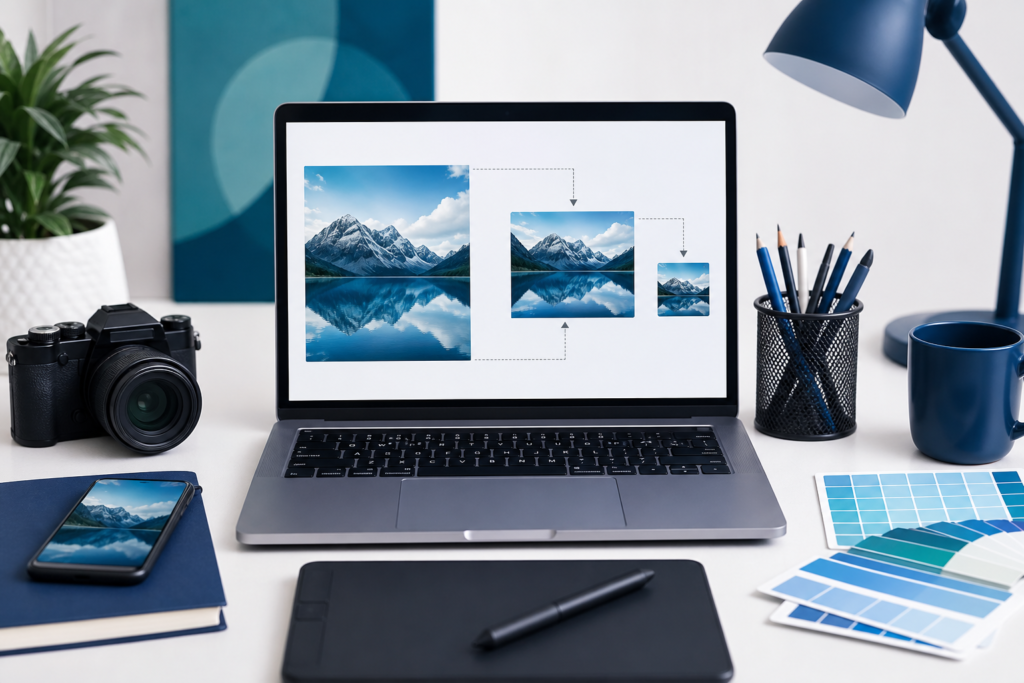
إذا كنت تبحث عن أداة تغيير حجم الصور وتريد فهمها من البداية دون تعقيد، فهذا الدليل مناسب لك. كثير من المبتدئين يظنون أن تغيير حجم الصورة يعني فقط جعلها أصغر، لكن الأمر أوسع من ذلك: أنت تختار أبعادًا مناسبة، وتحافظ على وضوح الصورة، وتضمن أن تعمل بشكل أفضل على الموقع أو في وسائل التواصل أو في البريد الإلكتروني.
في هذا المقال ستتعرف على الفرق بين تغيير الأبعاد وتقليل الحجم، وكيف تختار المقاسات الصحيحة، ومتى تستخدم الصيغة المناسبة، وما الأخطاء الشائعة التي تؤدي إلى صور مشوشة أو ملفات ثقيلة. الهدف هو أن تستخدم أداة تغيير حجم الصور بثقة، سواء كنت تعمل على محتوى شخصي أو تدير موقعًا أو متجرًا إلكترونيًا أو تنشر موادًا تسويقية.
ما هي أداة تغيير حجم الصور؟
أداة تغيير حجم الصور هي برنامج أو خدمة أونلاين تساعدك على تعديل أبعاد الصورة أو أحيانًا حجم ملفها النهائي. وقد تتيح لك الأداة واحدة من الوظائف التالية أو كلها معًا:
- تغيير العرض والارتفاع بوحدة البكسل.
- الاقتصاص للحفاظ على نسبة معينة.
- تقليل حجم الملف لتحسين سرعة التحميل.
- تحويل الصورة بين صيغ مختلفة مثل JPG وPNG وWebP.
بالنسبة للمبتدئين، من المهم معرفة أن تغيير الأبعاد ليس دائمًا نفسه تقليل الحجم. قد تصغّر الصورة من حيث العرض والارتفاع، لكن الملف يظل كبيرًا إذا كانت الصيغة أو الجودة غير مناسبة. لذلك من الأفضل فهم الغرض أولًا قبل البدء.
متى تحتاج إلى تغيير حجم الصور؟
هناك حالات كثيرة يصبح فيها تغيير الأبعاد خطوة ضرورية، وليس مجرد تحسين إضافي. من أكثر الحالات شيوعًا:
- رفع صور المنتجات إلى متجر إلكتروني.
- إعداد صور المقالات والمدونات.
- تجهيز الصور للمنشورات والإعلانات على منصات التواصل.
- إرسال صور عبر البريد الإلكتروني أو تطبيقات المراسلة.
- تنظيم مكتبة الصور لتصبح أسهل في التخزين والمراجعة.
إذا كانت صورتك أكبر بكثير من المساحة التي ستظهر فيها، فأنت غالبًا تستهلك وقتًا وبيانات أكثر من اللازم. هنا تأتي فائدة أداة تغيير حجم الصور: تجعل الملف أنسب للغرض المطلوب دون التضحية غير الضرورية بالجودة.
الفرق بين تغيير الحجم وتقليل حجم الملف
هذا من أكثر المواضيع التي تربك المبتدئين، لذلك يستحق التوضيح بشكل مباشر:
| العملية | ماذا تغيّر؟ | متى تكون مفيدة؟ |
|---|---|---|
| تغيير الحجم | الأبعاد: العرض والارتفاع | عند الحاجة إلى ملاءمة مساحة عرض محددة |
| تقليل حجم الملف | الوزن النهائي للملف | عند الرغبة في تسريع التحميل وتقليل الاستهلاك |
| التحويل بين الصيغ | نوع الملف نفسه | عند اختيار صيغة أنسب للويب أو الشفافية أو الجودة |
أحيانًا تحتاج إلى الثلاثة معًا: تصغير الأبعاد، ثم اختيار صيغة مناسبة، ثم ضبط الجودة. لذلك لا تتعامل مع الأداة باعتبارها زرًا واحدًا، بل كخطوة ضمن سير عمل بسيط.
كيف تختار المقاس الصحيح قبل الاستخدام؟
قبل أن تفتح أي أداة تغيير حجم الصور، اسأل نفسك: أين ستستخدم الصورة؟ فالمقاس الصحيح يعتمد على مكان العرض، لا على ما يبدو “جميلًا” فقط.
1) للموقع الإلكتروني
المهم هنا هو أن تكون الصورة واضحة على الشاشات المختلفة وألا تكون أكبر من اللازم. إذا كانت الصورة ستعرض داخل مقال أو صفحة خدمة، فليس من المنطقي رفع نسخة ضخمة من الكاميرا. اختر أبعادًا تناسب المساحة الفعلية في التصميم.
2) للتجارة الإلكترونية
صور المنتجات تحتاج توازنًا بين الوضوح والسرعة. يجب أن تُظهر التفاصيل المهمة من دون أن تُبطئ الصفحة. من الأفضل توحيد المقاسات قدر الإمكان حتى تبدو صفحات المنتجات متناسقة.
3) للسوشيال ميديا
لكل منصة نسب وأبعاد شائعة. إذا لم تراعِ هذه النسب، فقد تُقص الصورة بشكل غير مرغوب أو يظهر جزء مهم خارج الإطار. هنا يكون الاقتصاص أحيانًا أهم من التصغير نفسه.
4) للعروض التقديمية والمرفقات
في هذه الحالة قد تحتاج فقط إلى نسخة خفيفة وواضحة يسهل فتحها وإرسالها. لا حاجة عادةً إلى ملف كبير طالما أن الهدف هو العرض على الشاشة أو الإرسال السريع.
خطوات عملية لاستخدام أداة تغيير حجم الصور
سواء كانت الأداة على الهاتف أو الكمبيوتر أو داخل المتصفح، فغالبًا ستمر بالخطوات التالية:
- اختر الصورة الأصلية التي تريد تعديلها.
- حدّد الهدف: موقع، متجر، منشور، بريد إلكتروني، أو أرشفة.
- أدخل العرض والارتفاع المناسبين، أو اختر نسبة أبعاد جاهزة.
- راجع خيار الحفاظ على النسبة حتى لا تتشوه الصورة.
- اختر الصيغة النهائية، مثل JPG أو PNG أو WebP عند الحاجة.
- جرّب المعاينة قبل التنزيل إذا كانت الأداة توفرها.
- احفظ نسخة جديدة واحتفظ بالأصل إذا كنت قد تحتاجه لاحقًا.
إذا كنت تعمل على موقع ووردبريس، فقد يفيدك أيضًا الاطلاع على دليل ضاغط الصور لووردبريس لفهم كيف تدخل هذه الخطوة ضمن إدارة المحتوى اليومية.
ما الصيغة المناسبة بعد تغيير الحجم؟
اختيار الصيغة جزء أساسي من النجاح. فالأداة الجيدة لا تكتفي بتغيير الأبعاد، بل تساعدك أيضًا على اختيار مخرجات مناسبة.
- JPG: مناسب غالبًا للصور الفوتوغرافية والصور التي لا تحتاج شفافية.
- PNG: مفيد عندما تحتاج شفافية أو تفاصيل حادة في عناصر معينة.
- WebP: خيار عملي للويب في كثير من الحالات لأنه يجمع بين جودة جيدة وحجم أقل عادةً.
إذا كنت تريد فهم الفروق بشكل أعمق، فراجع التعامل مع صيغ JPG وPNG وWebP قبل اتخاذ قرار نهائي بشأن التصدير.
أخطاء شائعة يقع فيها المبتدئون
قد تبدو عملية تغيير الحجم بسيطة، لكن بعض الأخطاء الصغيرة تؤثر على النتيجة أكثر مما تتوقع. من أهم هذه الأخطاء:
- تصغير الصورة أكثر من اللازم حتى تصبح غير واضحة.
- تغيير العرض والارتفاع يدويًا من دون الحفاظ على النسبة الأصلية.
- استخدام صيغة غير مناسبة للغرض النهائي.
- الاعتماد على نسخة واحدة فقط بدل حفظ الأصل والنسخة المعدلة.
- إهمال اختبار الصورة بعد التنزيل على شاشة أو جهاز مختلف.
لتجنب ذلك، من المفيد أن تتعامل مع كل تعديل باعتباره نسخة جديدة قابلة للمراجعة، لا نسخة نهائية لا يمكن الرجوع عنها.
كيف تحافظ على الجودة أثناء تغيير الحجم؟
الحفاظ على الجودة لا يعني أن الصورة تبقى كما هي، بل أن يبقى الشكل النهائي مناسبًا للغرض دون تشوه أو ضبابية. ويمكنك تحسين النتيجة عبر هذه الممارسات:
- ابدأ من أصل عالي الجودة كلما أمكن.
- غيّر الأبعاد تدريجيًا إذا كنت غير متأكد من المقاس النهائي.
- اختر الصيغة الأنسب بدل الاكتفاء بالافتراض.
- لا تستخدم الضغط المفرط إذا كانت التفاصيل مهمة.
- اختبر النتيجة على الهاتف والكمبيوتر إن كانت الصورة مخصصة للويب.
ولمزيد من الإرشادات العملية حول الحفاظ على الجودة، يمكنك الاطلاع على كيفية تجنب فقدان الجودة عند ضغط الصور أونلاين لأن الموضوع يرتبط مباشرة بنتيجة الأداة النهائية.
متى تكفي الأداة المجانية ومتى تحتاج حلًا أوسع؟
الأداة المجانية قد تكون كافية إذا كنت تحتاج تعديلًا سريعًا لعدد محدود من الصور. أما إذا كنت تدير موقعًا أو متجرًا أو حملة محتوى متكررة، فغالبًا ستحتاج إلى سير عمل أوضح يشمل التنظيم، والاتساق، وربما الأتمتة.
يمكنك البدء بأداة بسيطة إذا كانت احتياجاتك محدودة، لكن عندما تبدأ الصور بالتأثير في سرعة الموقع، أو تجربة المستخدم، أو اتساق العلامة التجارية، يصبح من الأفضل مراجعة العملية كاملة وليس مجرد تعديل ملف هنا أو هناك.
نصائح سريعة للمبتدئين
- احفظ اسمًا واضحًا لكل نسخة معدلة لتعرف الغرض منها.
- أنشئ مقاسات ثابتة للصورة الواحدة إذا كنت تنشر بشكل متكرر.
- لا تعتمد على التكبير بعد التصغير؛ فهذا يضعف الجودة.
- جرّب أكثر من إعداد بسيط بدل الاكتفاء بأول نتيجة.
- اجعل اختيار الأداة مرتبطًا بوضوح الهدف، لا بعدد الميزات فقط.
إذا كان هدفك إدارة صور الموقع أو تحسين أداء المحتوى البصري بشكل احترافي، فإن OneCode Pulse يمكنها مساعدتك في بناء حل عملي يناسب سير عملك بدل الاعتماد على خطوات متفرقة وغير متسقة.
موارد ذات صلة
الخلاصة: أداة تغيير حجم الصور
إن أداة تغيير حجم الصور ليست مجرد وسيلة لتصغير الملفات، بل أداة عملية تساعدك على تحسين العرض، وتسريع التحميل، وتنظيم العمل البصري بشكل أفضل. ومع فهم الأبعاد، والصيغ، والجودة، ستتمكن من اختيار الإعداد المناسب لكل استخدام بدل التخمين. ابدأ بالهدف، ثم اضبط المقاس، ثم راجع النتيجة قبل النشر.
الأسئلة الشائعة
هل تغيير حجم الصورة يقلل الجودة دائمًا؟
ليس بالضرورة. إذا استخدمت المقاس المناسب وحافظت على النسبة الأصلية واخترت صيغة مناسبة، يمكنك الحصول على نتيجة جيدة جدًا. المشكلة تظهر غالبًا عند التصغير المفرط أو التمديد غير الصحيح.
ما الفرق بين تغيير حجم الصورة وضغطها؟
تغيير الحجم يبدل العرض والارتفاع، بينما الضغط يقلل حجم الملف النهائي. أحيانًا تحتاج إلى الخطوتين معًا للحصول على صورة مناسبة للويب أو المشاركة.
ما أفضل صيغة بعد استخدام أداة تغيير حجم الصور؟
يعتمد ذلك على الاستخدام. JPG مناسب للصور الفوتوغرافية غالبًا، وPNG مفيد عندما تحتاج شفافية، وWebP خيار عملي للويب في كثير من الحالات.
هل أستخدم المقاس نفسه لكل الصور على موقعي؟
ليس دائمًا. من الأفضل أن تتبع المقاس الذي يناسب كل نوع من الصور: صور المقالات تختلف عن صور المنتجات أو الصور البارزة أو صور السوشيال ميديا.
كيف أعرف أن الصورة أصبحت صغيرة جدًا؟
إذا ظهرت ضبابية، أو فقدت تفاصيل مهمة، أو بدت غير مريحة على الشاشة أو بعد الرفع للموقع، فغالبًا تم تصغيرها أكثر من اللازم.
احصل على استشارة مجانية من OneCode Pulse
إذا كنت تريد تحسين صور موقعك أو متجرك أو سير عمل المحتوى البصري بشكل أوضح وأكثر فعالية، تواصل مع OneCode Pulse لتحصل على استشارة مجانية تساعدك على اختيار الحل الأنسب.