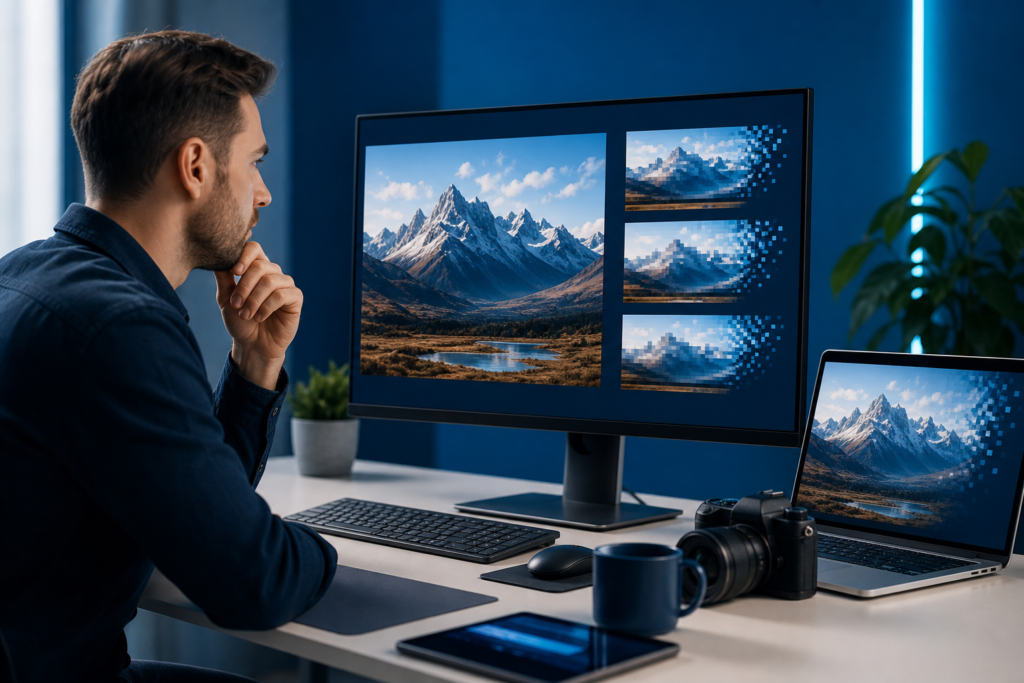
عند استخدام أي أداة ضغط للصور، لا يكفي أن تضغط الملف ثم تحفظ النتيجة. الفارق الحقيقي يظهر في خيارات الإخراج المناسبة في ضاغط الصور؛ لأنها تحدد كيف ستبدو الصورة بعد الضغط، وما إذا كانت مناسبة للموقع أو لمنصات التواصل أو للطباعة أو حتى للأرشفة الداخلية. اختيار الإخراج الصحيح يوفر حجمًا أقل، ويحافظ على وضوح مقبول، ويمنع كثيرًا من المشاكل الشائعة مثل الضبابية أو الألوان الباهتة أو فقدان الشفافية.
دليل عملي حول خيارات الإخراج المناسبة في ضاغط الصور
في هذا الدليل العملي سنشرح كيف تختار إعدادات الإخراج بناءً على الهدف، وما الفرق بين الصيغ الشائعة، ومتى تستخدم الجودة العالية أو المتوسطة أو المنخفضة. وستجد أيضًا خطوات بسيطة يمكن تطبيقها سواء كنت تدير موقعًا صغيرًا أو تتعامل مع صور كثيرة في عملك اليومي. وإذا كنت تبني تجربة رقمية متكاملة، فإن OneCode Pulse تساعد الشركات على تحسين الأداء الرقمي من خلال الويب، والسيو، والأتمتة، وإدارة المحتوى بشكل أكثر كفاءة.
ما المقصود بخيارات الإخراج في ضاغط الصور؟
خيارات الإخراج هي الإعدادات التي تحدد شكل الملف بعد الانتهاء من الضغط. وقد تشمل صيغة الملف، ومستوى الجودة، والأبعاد، واللون، والشفافية، وطريقة الحفظ. هذه الخيارات ليست تفاصيل ثانوية؛ بل هي ما يحدد هل ستكون الصورة مناسبة للاستخدام المقصود أم لا.
على سبيل المثال، صورة منتج لمتجر إلكتروني تحتاج إلى توازن مختلف عن صورة مرفوعة في مقال مدونة أو منشور سريع على وسائل التواصل. لذلك، من الأفضل ألا تعتمد على إعداد واحد لجميع الحالات، بل أن تتعامل مع الإخراج كقرار مرتبط بسياق الاستخدام.
ابدأ من سؤال واحد: أين ستستخدم الصورة؟
قبل اختيار أي خيار إخراج، اسأل نفسك: ما الغرض من الصورة؟ الإجابة تختصر عليك الكثير من التجريب. فالصورة التي ستظهر داخل صفحة منتج تحتاج غالبًا إلى جودة أعلى من صورة مصغرة في قائمة مقالات، بينما الصورة التي تُرسل عبر البريد الإلكتروني قد تحتاج إلى حجم أقل بكثير.
- للمواقع: ركّز على التوازن بين الجودة وسرعة التحميل.
- لمنصات التواصل: راعِ الوضوح في الأحجام الصغيرة والقصّ التلقائي.
- للطباعة: تحتاج عادة إلى تفاصيل أوضح وأبعاد أكبر.
- للأرشفة: احفظ نسخة أصلية ونسخة مضغوطة للاستخدام اليومي.
اختيار الصيغة المناسبة: JPG أم PNG أم WebP؟
الصيغة من أهم عناصر الإخراج، لأن كل صيغة تخدم نوعًا معينًا من الصور. الخطأ الشائع هو استخدام نفس الصيغة في كل الحالات. وهذا قد يسبب زيادة غير ضرورية في الحجم، أو فقدان شفافية، أو ضعفًا في الجودة.
| الصيغة | متى تناسبك؟ | ملاحظات عملية |
|---|---|---|
| JPG | الصور الفوتوغرافية وصور المحتوى العام | غالبًا خيار ممتاز عندما تريد حجمًا أصغر مع جودة مقبولة |
| PNG | الصور التي تحتاج شفافية أو تفاصيل حادة | قد يكون أكبر حجمًا، لذا استخدمه فقط عندما تكون الشفافية مهمة |
| WebP | المواقع الحديثة التي تحتاج أداءً أفضل | خيار عملي جدًا للويب لأنه يساعد على تقليل الحجم مع الحفاظ على جودة جيدة |
إذا كنت تريد فهمًا أوسع لاختلاف السلوك بين الصيغ، فقد يفيدك الاطلاع على كيف تتعامل أدوات ضاغط الصور مع JPG وPNG وWebP؟، لأنه يشرح متى تكون كل صيغة أنسب من الأخرى بطريقة عملية.
كيف تختار مستوى الجودة دون إفراط أو تقصير؟
الجودة هي أكثر خيار يسبب الحيرة. فرفعها جدًا قد يبقي الملف كبيرًا، وخفضها أكثر من اللازم قد يجعل الصورة غير مناسبة للاستخدام. القاعدة الأفضل هي البدء بجودة متوسطة، ثم المعاينة قبل اعتماد النتيجة النهائية.
قاعدة عملية بسيطة
- إذا كانت الصورة تحتوي تفاصيل كثيرة أو نصوصًا داخلها، ارفع الجودة قليلًا.
- إذا كانت الصورة فوتوغرافية عادية لمدونة أو صفحة خدمة، اختبر جودة متوسطة أولًا.
- إذا كانت الصورة صغيرة الحجم أصلًا، قد لا تحتاج إلى ضغط كبير.
- إذا لاحظت تكسيرًا واضحًا أو ضبابية، عدّل النتيجة بدل الاعتماد على أفضلية الحجم فقط.
المهم هنا ألا تختبر الجودة بمعزل عن السياق. فصورة تبدو مقبولة في نافذة المعاينة قد تبدو ضعيفة عندما تُعرض على شاشة كبيرة أو داخل تصميم يتطلب دقة أعلى.
متى تختار الأبعاد والإخراج معًا؟
كثير من المستخدمين يركزون على الضغط فقط، ثم يكتشفون أن الصورة ما زالت كبيرة لأنها محفوظة بأبعاد أعلى من الحاجة. لذلك، يجب التفكير في الإخراج كحزمة كاملة: الصيغة، الجودة، والأبعاد.
إذا كانت الصورة ستظهر بعرض 1200 بكسل داخل الموقع، فلا حاجة للاحتفاظ بها بعرض 4000 بكسل. تقليل الأبعاد قبل أو أثناء الضغط قد يحقق فرقًا أكبر من تقليل الجودة وحده. لكن احذر من تقليل الأبعاد أكثر من اللازم، خصوصًا إذا كانت الصورة ستُستخدم في سلايدر، أو صفحة منتج، أو قسم رئيسي.
الشفافية، الألوان، والقصّ: تفاصيل صغيرة تؤثر كثيرًا
في بعض الحالات، لا يكون الحجم هو المشكلة الأساسية، بل خصائص الإخراج نفسها. صورة شعار مثلًا قد تحتاج إلى خلفية شفافة، بينما صورة تغطية مقال لا تحتاج ذلك. كذلك، بعض الصور تحتوي ألوانًا دقيقة أو تدرجات حساسة، وهنا قد يكون نوع الضغط أو الصيغة أكثر أهمية من مجرد تقليل الحجم.
- الشفافية: استخدمها فقط إذا كانت ضرورية، وغالبًا تكون مرتبطة بـ PNG أو WebP.
- الألوان: اختبر النتيجة بعد الضغط، خصوصًا في الصور التسويقية أو صور المنتجات.
- القصّ: تأكد أن الأداة لا تقص عناصر مهمة داخل الإطار.
إذا كنت تعمل على موقع ووردبريس، فقد يفيدك أيضًا هذا الدليل العملي: ضاغط الصور لووردبريس: دليل عملي متكامل، لأنه يساعدك على ربط الإخراج بالتحسين داخل بيئة النشر نفسها.
أفضل إعدادات الإخراج بحسب نوع الاستخدام
لا توجد وصفة واحدة تناسب الجميع، لكن يمكن الاعتماد على إرشادات عامة تقلل الخطأ وتسرّع القرار.
| نوع الاستخدام | الصيغة المقترحة | أولوية الإخراج |
|---|---|---|
| مقال مدونة | JPG أو WebP | حجم أقل مع وضوح كافٍ للقراءة والعرض |
| منتج في متجر إلكتروني | JPG أو WebP | حفاظ على التفاصيل والألوان قدر الإمكان |
| شعار أو أيقونة | PNG أو WebP | حفظ الشفافية والحواف الحادة |
| منشور اجتماعي | JPG أو WebP | التوافق مع المقاسات والتحميل السريع |
ولأن الاستخدام على الويب يختلف عن النشر العام، فقد يساعدك هذا المقال المرتبط: ضاغط الصور من أجل الويب ومنصات التواصل، لأنه يوضح كيف يتغير الإخراج حسب القناة التي ستُنشر فيها الصورة.
أخطاء شائعة عند اختيار الإخراج
حتى عندما تكون الأداة جيدة، قد تؤدي بعض القرارات إلى نتيجة ضعيفة. وهذه أبرز الأخطاء التي تستحق الانتباه:
- استخدام PNG لكل الصور، حتى الفوتوغرافية منها.
- تقليل الجودة كثيرًا لمجرد الوصول إلى حجم أصغر.
- تجاهل الأبعاد الأصلية للصورة قبل الضغط.
- عدم معاينة الصورة بعد التصدير.
- حفظ نسخة واحدة فقط، ثم فقدان النسخة الأصلية عند الحاجة للتعديل.
إذا كانت هذه الأخطاء تتكرر معك، فمن المفيد بناء سير عمل واضح بدل الاعتماد على التجربة العشوائية. ويمكنك أيضًا الاستفادة من هذا المرجع: ضاغط الصور: الدليل الشامل للمبتدئين، لأنه يضع الأساسيات ضمن سياق مبسط وسهل التطبيق.
خطة عملية لاختيار الإخراج بسرعة
إذا كنت تريد قرارًا سريعًا دون تعقيد، استخدم هذه الخطوات:
- حدد الاستخدام النهائي للصورة.
- اختر الصيغة الأنسب: JPG، PNG، أو WebP.
- ابدأ بجودة متوسطة ثم راجع النتيجة.
- قلل الأبعاد إذا كانت أكبر من الحاجة الفعلية.
- اختبر الصورة على شاشة أو جهاز مشابه لبيئة الاستخدام.
هذه الخطة البسيطة تمنعك من الوقوع في أحد طرفين: إما صورة ممتازة لكنها كبيرة جدًا، أو صورة خفيفة جدًا لكنها غير صالحة للنشر.
موارد ذات صلة
خلاصة: خيارات الإخراج المناسبة في ضاغط الصور
إن اختيار خيارات الإخراج المناسبة في ضاغط الصور ليس خطوة تقنية ثانوية، بل قرار يؤثر مباشرة في سرعة التحميل، وجودة العرض، وملاءمة الصورة للقناة التي ستُنشر فيها. كلما ربطت الإخراج بالغرض الحقيقي من الصورة، حصلت على نتيجة أفضل وأقل هدرًا. وإذا كنت ترغب في تحسين سير عمل الصور داخل موقعك أو مشروعك الرقمي، ففريق OneCode Pulse يمكنه مساعدتك في بناء حل عملي يراعي الأداء والجودة معًا.
الأسئلة الشائعة
هل أفضل صيغة إخراج هي WebP دائمًا؟
ليس دائمًا. WebP مناسب جدًا للويب في كثير من الحالات، لكن بعض الصور تحتاج PNG بسبب الشفافية أو تفاصيل محددة، بينما قد يظل JPG مناسبًا للصور الفوتوغرافية التقليدية.
متى أختار جودة أعلى في الإخراج؟
اختر جودة أعلى عندما تحتوي الصورة على تفاصيل دقيقة، أو نصوص داخلها، أو عندما ستُعرض بحجم كبير نسبيًا داخل الموقع أو في تصميم تسويقي.
هل يكفي ضغط الصورة دون تغيير الأبعاد؟
أحيانًا نعم، لكن ليس دائمًا. إذا كانت الصورة أكبر بكثير من مساحة العرض الفعلية، فتصغير الأبعاد قد يعطي نتيجة أفضل من الضغط وحده.
كيف أعرف أنني ضغطت الصورة أكثر من اللازم؟
إذا ظهرت الحواف متكسرة، أو الألوان باهتة، أو التفاصيل غير واضحة عند العرض المعتاد، فغالبًا تم الضغط بدرجة زائدة.
هل يجب الاحتفاظ بنسخة أصلية من الصورة؟
نعم، من الأفضل دائمًا حفظ النسخة الأصلية منفصلة. هذا يسهل إعادة التصدير لاحقًا بإعدادات مختلفة دون خسارة الجودة الأساسية.
هل تريد تحسين إخراج الصور في موقعك بشكل عملي؟
تواصل مع OneCode Pulse للحصول على استشارة مجانية، وسنساعدك في اختيار إعدادات الصور والإخراج الأنسب لموقعك أو متجرك أو مشروعك الرقمي.